
Docker 部署 Aria2 完整指南
🤷♂️遇到的问题
由于小区宽带不提供公网IP,我不得不依靠内网穿透技术来远程访问家中的网络服务。 某天偶然查看NPS服务端的监控数据时,惊讶地发现CPU使用率竟然高达90%。经过层层排查,最终定位到问题确实出在NPS服务本身的资源消耗上。
那么,为什么一个轻量级的NPS服务会出现如此异常的资源占用呢? 真相令人哭笑不得——问题竟然源于我使用的Aria2 Explorer浏览器插件。为了图省事,我在配置时直接选择了HTTP协议,而这个看似不起眼的选择,却成为了系统资源被大量占用的罪魁祸首。
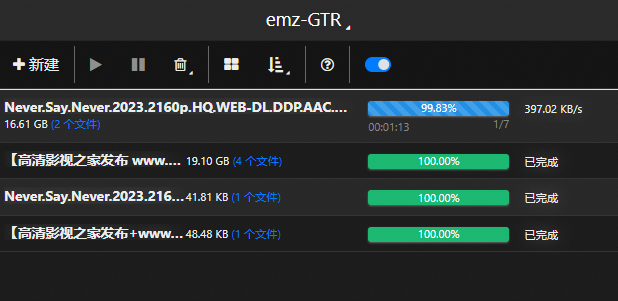
这样在使用 Aria2 Explorer 查看下载进度时,会无限轮询后端 Aria2 服务,导致 CPU 占用率飙升。 我赶紧修改了配置,改为 ws 协议,果然 CPU 使用率下降了。 考虑到会有人和我一样使用 Aria2 Explorer,所以写了这篇文章,希望能帮到大家。
📲 Docker 部署 Aria2 完整指南
使用 Docker 部署 Aria2 可避免复杂的环境配置,实现“一键启动”和跨平台运行,同时便于管理数据和版本。以下是 详细部署步骤(含基础配置、Web 管理界面集成、数据持久化),适用于 Windows、macOS、Linux 等所有支持 Docker 的系统。
🔌一、前置准备:安装 Docker 环境
首先确保本地已安装 Docker 和 Docker Compose(推荐使用 Compose 简化部署,无需手动输入复杂命令):
- 安装 Docker:
- Windows/macOS:下载 Docker Desktop,按向导安装(需开启虚拟化功能)。
- Linux(以 Ubuntu 为例):执行以下命令:
sudo apt update
sudo apt install apt-transport-https - -ca-certificates curl software-properties-common
curl -fsSL https://download.docker.com/linux/ubuntu/gpg | sudo apt-key add -
sudo add-apt-repository "deb [arch=amd64] https://download.docker.com/linux/ubuntu $(lsb_release -cs) stable"
sudo apt update && sudo apt install docker-ce
sudo usermod -aG docker $USER
- 验证 Docker 安装:
终端执行docker --version和docker-compose --version,若显示版本信息则说明安装成功(Linux 需重启终端生效非 root 权限)。
🖲️二、两种部署方式:Docker Run 快速启动 vs Docker Compose 持久化部署
方式 1:Docker Run 快速启动(适合临时测试)
若仅需快速体验 Aria2,可通过 docker run 命令直接启动容器(但数据默认不持久化,容器删除后下载文件和配置会丢失):
docker run -d \
  --name aria2 \
  -p 6800:6800 \  # Aria2 RPC 端口(扩展连接用)
  -p 6888:6888 \  # Aria2 下载端口(TCP)
  -p 6888:6888/udp \  # Aria2 下载端口(UDP,BT 下载用)
  -v /本地路径/下载目录:/downloads \  # 本地目录映射到容器下载目录(替换为实际路径)
  -v /本地路径/配置目录:/config \  # 本地目录映射到容器配置目录(替换为实际路径)
  -e PUID=1000 \  # 容器内用户 ID(通常为 1000,避免权限问题)
  -e PGID=1000 \  # 容器内用户组 ID(与 PUID 一致)
  -e TZ=Asia/Shanghai \  # 时区(避免日志时间错乱)
  -e ARIA2_RPC_SECRET=your_secret \  # Aria2 RPC 密钥(可选,建议设置,增强安全性)
  --restart unless-stopped \  # 容器退出后自动重启(除非手动停止)
  p3terx/aria2-pro  # 推荐使用 p3terx/aria2-pro 镜像(优化版,支持自动更新 Tracker)

推荐使用 p3terx/aria2-pro 镜像(优化版,支持自动更新 Tracker)

- **参数说明**:
  - `-p 6800:6800`:必须映射,Aria2 Explorer 扩展需通过此端口连接 Aria2 服务。
  - `-v /本地路径:/容器路径`:`/本地路径` 需替换为你本地的实际目录(如 Windows 为 `D:/Aria2/Downloads`,Linux/macOS 为 `~/Aria2/Downloads`),用于持久化保存下载文件和配置。
  - `ARIA2_RPC_SECRET`:自定义 RPC 密钥(如 `MyAria2Secret123`),后续配置扩展时需填写,若不设置则留空。
方式 2:Docker Compose 持久化部署(推荐,适合长期使用)
通过 docker-compose.yml 文件统一管理容器配置,便于修改和重启,且数据持久化更稳定。
步骤 1:创建目录结构
先在本地创建如下目录(以 Linux/macOS 为例,Windows 可在 D 盘创建类似结构):
~/Aria2/
├── docker-compose.yml
├── config/
└── downloads/- Windows 目录示例:
D:\Aria2\docker-compose.yml、D:\Aria2\config、D:\Aria2\downloads。
步骤 2:编写 docker-compose.yml 文件
在 ~/Aria2/(或 Windows 对应目录)下创建 docker-compose.yml 文件,内容如下:
version: '3.8'

services:
  aria2:
    image: p3terx/aria2-pro
    container_name: aria2-pro
    restart: unless-stopped
    ports:
      - "6800:6800"
      - "6888:6888"
      - "6888:6888/udp"
    volumes:
      - ./downloads:/downloads
      - ./config:/config
    environment:
      - PUID=1000
      - PGID=1000
      - TZ=Asia/Shanghai
      - ARIA2_RPC_SECRET=MyAria2Secret123
      - ARIA2_MAX_CONCURRENT_DOWNLOADS=5
- ARIA2_MAX_CONNECTIONS_PER_SERVER=16- 参数可按需调整:
ARIA2_MAX_CONCURRENT_DOWNLOADS:若需同时下载更多文件,可改为 10 等。- 若不需要 BT 下载,可删除
6888端口的映射(但建议保留,增强兼容性)。
步骤 3:启动容器
进入 docker-compose.yml 所在目录(如 cd ~/Aria2/ 或 Windows 下 cd D:\Aria2),执行以下命令启动容器:
# 启动容器(后台运行)
docker-compose up -d

# 查看容器运行状态(确认是否启动成功)
docker-compose ps- 若输出中
State为Up,说明容器启动成功;若为Exited,可执行docker-compose logs查看错误日志(常见问题:目录权限不足,Linux 可执行chmod 777 ./downloads ./config临时解决)。
🖱️三、关键配置:Aria2 核心参数(可选)
默认情况下,p3terx/aria2-pro 镜像已优化配置,但如需自定义下载规则(如下载速度限制、BT 端口等),可在 ./config 目录下创建 aria2.conf 文件,添加自定义参数(配置会覆盖镜像默认值)。
常用自定义参数示例(aria2.conf):
# 下载速度限制(单位:K 或 M,0 表示无限制)
max-download-limit=0
max-upload-limit=100K  # BT 上传限速,避免占用过多带宽

# BT 相关配置
enable-dht=true  # 启用 DHT 网络(BT 下载必需)
enable-peer-exchange=true  # 启用 PEX 协议(加速 BT 下载)
bt-max-open-files=100  # BT 最大打开文件数
bt-tracker-update-interval=600  # Tracker 自动更新间隔(秒,默认 600,无需修改)

# 断点续传(默认开启,确保开启)
continue=true- 修改
aria2.conf后,需重启容器生效:docker-compose restart。
💽四、集成 Web 管理界面(可选:AriaNG)
Aria2 本身无图形界面,推荐用 AriaNG(轻量 Web 管理工具)查看下载进度、管理任务,支持通过浏览器访问。
快速部署 AriaNG(同样用 Docker)
在原 docker-compose.yml 中添加 ariang 服务(无需额外目录,直接扩展配置):
version: '3.8'

services:
  # 原有 Aria2 服务(不变)
  aria2:
    ...(同上,保持不变)...

  # 新增 AriaNG 服务
  ariang:
    image: p3terx/ariang  # AriaNG 官方镜像
    container_name: ariang
    restart: unless-stopped
    ports:
      - "6880:6880"  # Web 访问端口(自定义,如 8080:6880)
    depends_on:
      - aria2  # 确保 Aria2 先启动
修改后重新启动容器:
docker-compose up -d- 访问 AriaNG:打开浏览器,输入
http://localhost:6880(若为远程服务器,替换localhost为服务器 IP),即可看到 Aria2 管理界面。 - 关联 Aria2 服务:首次打开 AriaNG 时,点击左侧“设置”→“RPC”,填写:
- RPC 地址:
localhost(本地部署)或服务器 IP。 - RPC 端口:
6800(与 Aria2 容器映射的端口一致)。 - RPC 密钥:填写
docker-compose.yml中设置的ARIA2_RPC_SECRET(如MyAria2Secret123)。 点击“保存”后,即可在 AriaNG 中管理下载任务。
- RPC 地址:
🖨️五、验证 Aria2 服务可用性
部署完成后,需确认 Aria2 服务可正常访问(后续 Aria2 Explorer 扩展需连接此服务):
- 执行以下命令,测试 RPC 端口是否开放:
# 本地测试(Windows 用 PowerShell,Linux/macOS 用终端) telnet localhost 6800 # 或用 curl 测试(更简洁) curl http://localhost:6800/jsonrpc -X POST -d '{"jsonrpc":"2.0","id":"test","method":"aria2.getVersion"}'- 若返回类似
{"jsonrpc":"2.0","id":"test","result":{"version":"1.36.0"...}}的内容,说明 RPC 服务正常。
- 若返回类似
- 若测试失败,检查:
- 容器是否正常运行(
docker-compose ps)。 - 端口是否被占用(Windows 用
netstat -ano | findstr 6800,Linux 用netstat -tulpn | grep 6800)。 - 防火墙是否开放 6800 端口(Linux 用
sudo ufw allow 6800,Windows 需在防火墙高级设置中添加规则)。
- 容器是否正常运行(
六、容器管理常用命令
后续如需重启、停止或更新 Aria2 容器,可执行以下命令(均在 docker-compose.yml 所在目录执行):
# 重启容器(修改配置后需执行)
docker-compose restart

# 停止容器(临时关闭)
docker-compose stop

# 启动已停止的容器
docker-compose start

# 删除容器(需先停止,数据不会丢失,因为已持久化到本地目录)
docker-compose down

# 更新镜像(获取最新版 Aria2)
docker-compose pull && docker-compose up -d
七、对接 Aria2 Explorer 扩展
部署完成后,回到浏览器的 Aria2 Explorer 扩展配置,填写以下信息(与 Docker 配置对应):
| 扩展配置项 | 填写内容 |
|---|---|
| RPC 协议 | HTTP |
| RPC 地址 | localhost(本地部署)或服务器 IP |
| RPC 端口 | 6800(与容器映射的端口一致) |
| RPC 密钥 | 填写 ARIA2_RPC_SECRET 的值(如 MyAria2Secret123) |
| 点击“测试连接”,若提示“连接成功”,即可正常使用扩展下载文件。 |
通过 Docker 部署的 Aria2 不仅配置简单,还能确保环境一致性,后续迁移到其他设备时,只需复制 docker-compose.yml 和数据目录即可快速恢复。若需远程访问(如在手机上管理下载),只需确保服务器开放 6800(RPC)和 6880(AriaNG)端口,并通过公网 IP 访问即可。
📢机场推荐汇总: 👉2026年翻墙机场推荐评测 稳定便宜VPN机场排行榜(高性价比科学上网工具长期更新)
📌 延伸阅读
👉iOS手机:Shadowrocket (小火箭)2026年使用指南:iOS/macOS全平台配置教程(含非国区ID)
👉Android手机:Clash for Android 2026年使用指南:终极配置指南教程
👉Windows/Linux/Mac:2026年 Clash Verge (Windows/Linux/Mac)全平台配置指南
👉每天免费更新Apple ID:2026年 最新最全免费共享美区 Apple ID |Shadowrocket/小火箭下载|每日更新
评测数据基于实际测试结果,服务表现可能因网络环境而异。建议你根据自身需求进行实际测试验证。
📝 免责声明:本文仅供信息参考,建议均为个人经验与观点,不构成法律意见。实际情况以最新政策和主管部门解释为准,请在合法合规框架内使用相关服务。任何违法使用行为与本站无关。