
2026年 Clash Verge (Windows/Linux/Mac)全平台配置指南
Clash Verge 作为多平台代理客户端,为 Windows、macOS、Linux 提供标准化的科学上网解决方案。本文将系统阐述从基础安装到高级配置的完整工作流程,小白快速上手。
📋 目录导航
💡一、Clash Verge 应用概览
🧮应用特点与优势对比
| 特性维度 | Clash Verge | 其他Clash客户端 | 优势分析 |
|---|---|---|---|
| 跨平台支持 | Windows/macOS/Linux | 部分平台支持 | ⭐⭐⭐⭐⭐ |
| 用户界面 | 现代化GUI | 命令行/基础界面 | ⭐⭐⭐⭐ |
| TUN模式 | 内置支持 | 需要额外配置 | ⭐⭐⭐⭐⭐ |
| 更新频率 | 每月更新 | 不定期更新 | ⭐⭐⭐⭐ |
| 社区支持 | 活跃社区 | 依赖开发者 | ⭐⭐⭐ |
🔎2026年版本推荐
推荐版本:Clash Verge v1.4.2+
系统要求:
  - Windows: Windows 10 64位或更高
  - macOS: macOS 11.0+ (Big Sur)
  - Linux: Ubuntu 20.04+/CentOS 8+
硬件要求:
  - 内存: 最低2GB,推荐4GB+
  - 存储: 至少100MB可用空间
  - 网络: 稳定网络连接
📢机场推荐汇总: 👉2026年翻墙机场推荐评测 稳定便宜VPN机场排行榜(高性价比科学上网工具长期更新)
💡二、多平台安装详细步骤
🖥️下载渠道对比表
| 平台 | 官方下载 | 推荐 | 文件类型 |
|---|---|---|---|
| Windows | 国内加速下载、ARM 版本下载 | Clash Verge Windows x64(直链下载,含系统代理/TUN 支持) | .exe/.msi |
| macOS | Intel 芯片下载、Apple Silicon 下载 | Clash Verge macOS x64 / Apple Silicon (M 系列) | .dmg |
| Linux | Linux x64 deb、Linux arm64 deb | Deb 包(多数发行版) | .deb/.rpm |
💻Windows 安装指南
⌨️安装流程图
图表
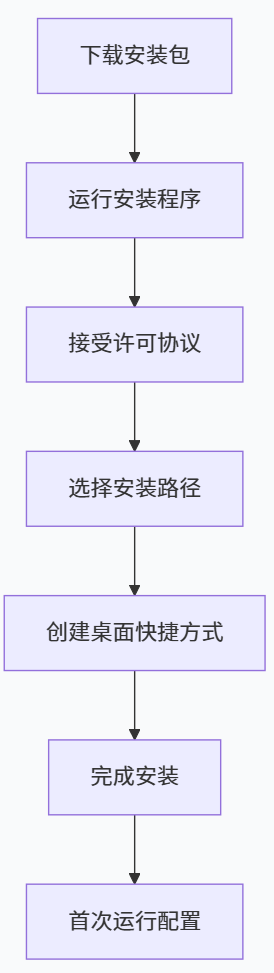
代码
graph TD
    A[下载安装包] --> B[运行安装程序]
    B --> C[接受许可协议]
    C --> D[选择安装路径]
    D --> E[创建桌面快捷方式]
    E --> F[完成安装]
    F --> G[首次运行配置]
🖱️详细步骤
获取安装包
- 推荐下载:Clash Verge Windows x64 安装包
- 备用下载:使用国内加速镜像链接
安装过程
关键操作提示:
✅ 以管理员身份运行安装程序
✅ 安装路径避免使用中文或特殊字符
✅ 建议创建桌面快捷方式
✅ 安装完成后不要立即重启
初次运行配置
- 启动Clash Verge应用
- 授予防火墙权限
- 配置服务模式
🖥️macOS 安装指南
🖲️安装流程
# 方法一:DMG安装(推荐)
1. 下载Clash Verge.dmg文件
2. 双击打开DMG镜像
3. 将Clash Verge拖入"应用程序"文件夹
4. 在应用程序中启动应用
5. 系统提示时授予网络权限

# 方法二:Homebrew安装
brew install --cask clash-verge
☎️安全配置
⚠️ macOS安全设置:
1. 首次运行时系统可能阻止
2. 前往"系统设置" → "隐私与安全"
3. 找到Clash Verge并点击"允许"
4. 可能需要输入管理员密码
📞Linux 安装指南
🔔各发行版安装命令
| 发行版 | 安装命令 | 包管理器 |
|---|---|---|
| Ubuntu/Debian | sudo apt install ./clash-verge_*.deb | APT |
| Fedora/RHEL | sudo dnf install ./clash-verge_*.rpm | DNF |
| Arch Linux | yay -S clash-verge 或从AUR安装 | Pacman |
| openSUSE | sudo zypper install ./clash-verge_*.rpm | Zypper |
📣安装后配置
# 1. 启动系统服务
sudo systemctl enable clash-verge

# 2. 配置自动启动
sudo systemctl start clash-verge

# 3. 检查服务状态
sudo systemctl status clash-verge

# 4. 查看日志
journalctl -u clash-verge -f
💡三、订阅配置与导入教程
📢机场推荐汇总: 👉2026年翻墙机场推荐评测 稳定便宜VPN机场排行榜(高性价比科学上网工具长期更新)
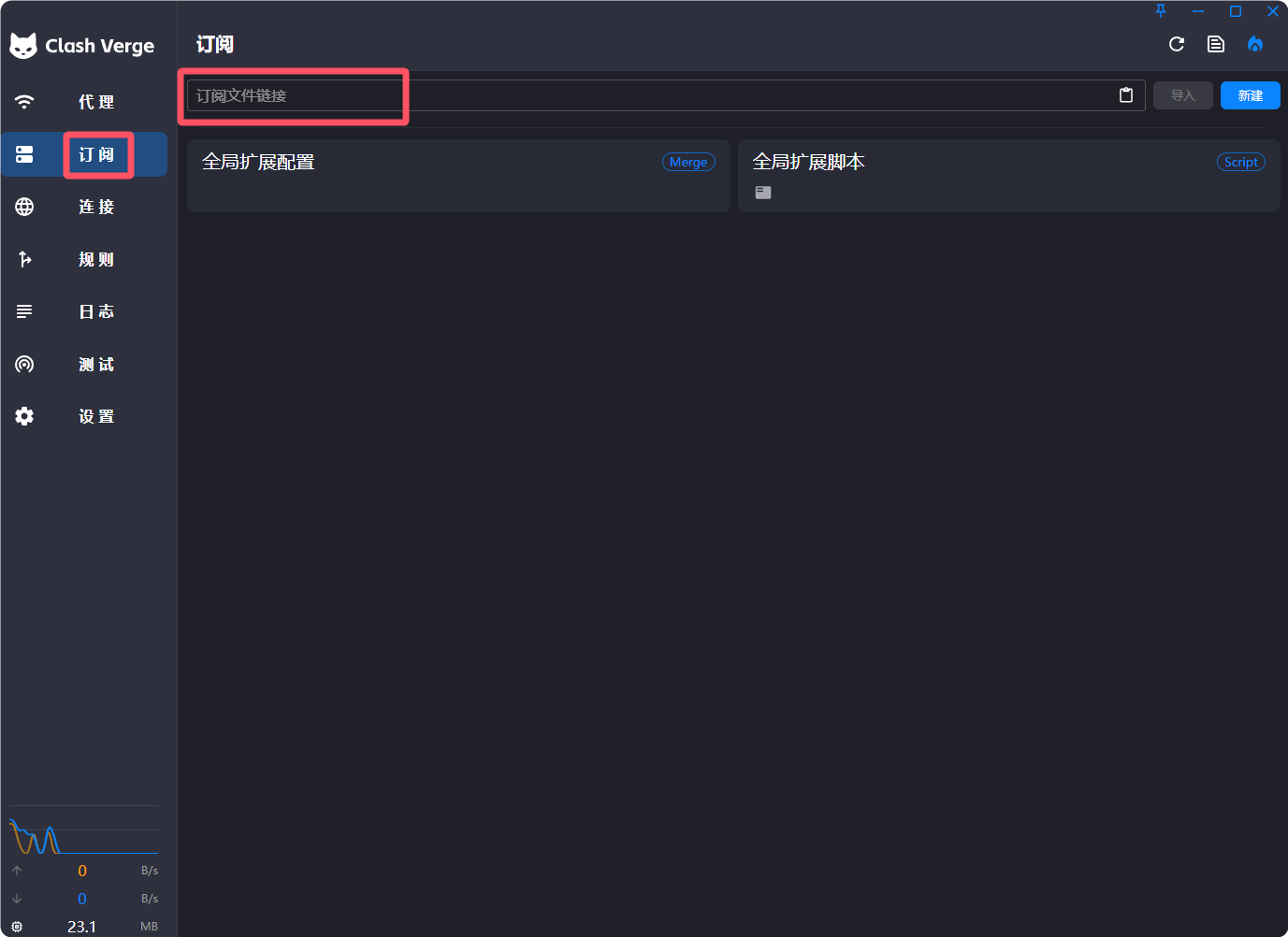
🎬订阅导入流程图
图表

代码
graph LR
    A[打开Clash Verge] --> B[点击订阅页面]
    B --> C[点击添加按钮]
    C --> D[选择URL导入]
    D --> E[粘贴订阅链接]
    E --> F[设置更新频率]
    F --> G[保存配置]
    G --> H[等待节点加载]
📸详细配置步骤
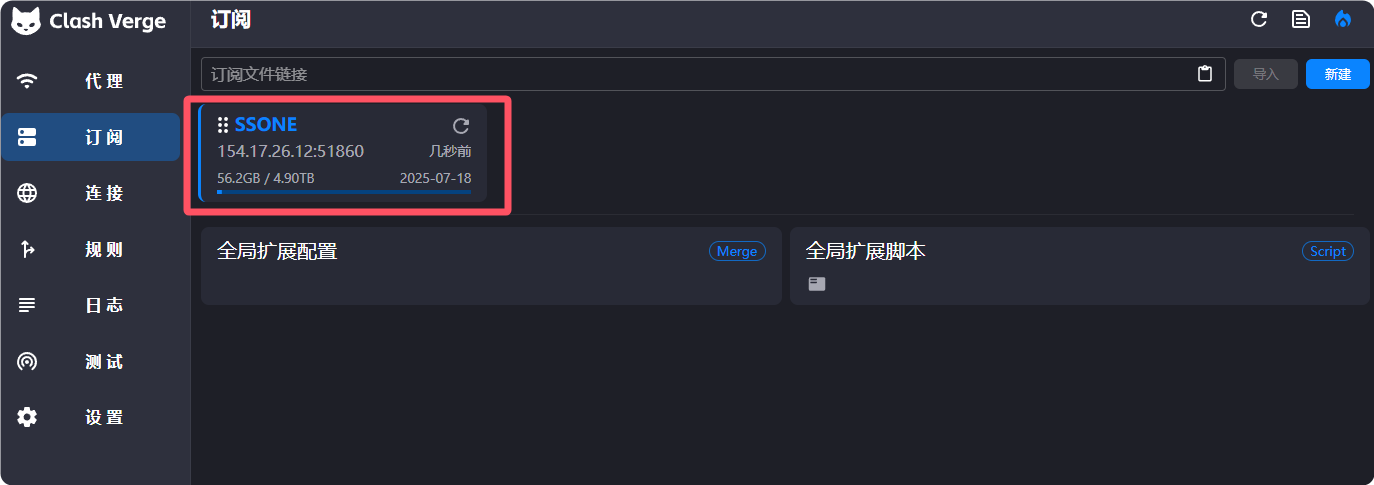
🎞️步骤1:进入订阅管理
- 启动Clash Verge应用
- 点击左侧导航栏的"订阅"选项
- 查看现有的订阅列表
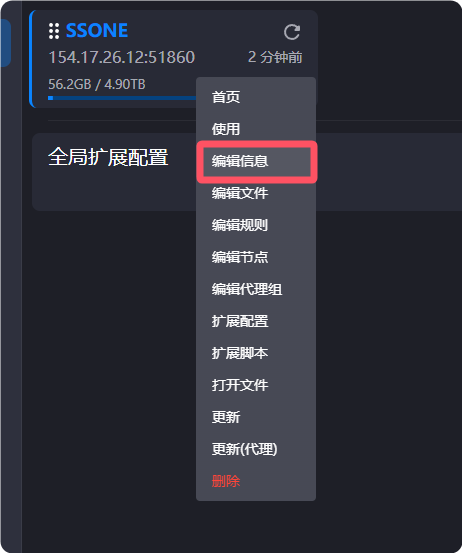
📽️步骤2:添加新订阅
订阅参数配置:
- URL: 机场服务商提供的订阅链接
- 名称: 自定义标识(如"主用机场")
- 更新间隔: 默认1440分钟(24小时)
- 代理模式: 初始选择"规则"
- 启用状态: 立即启用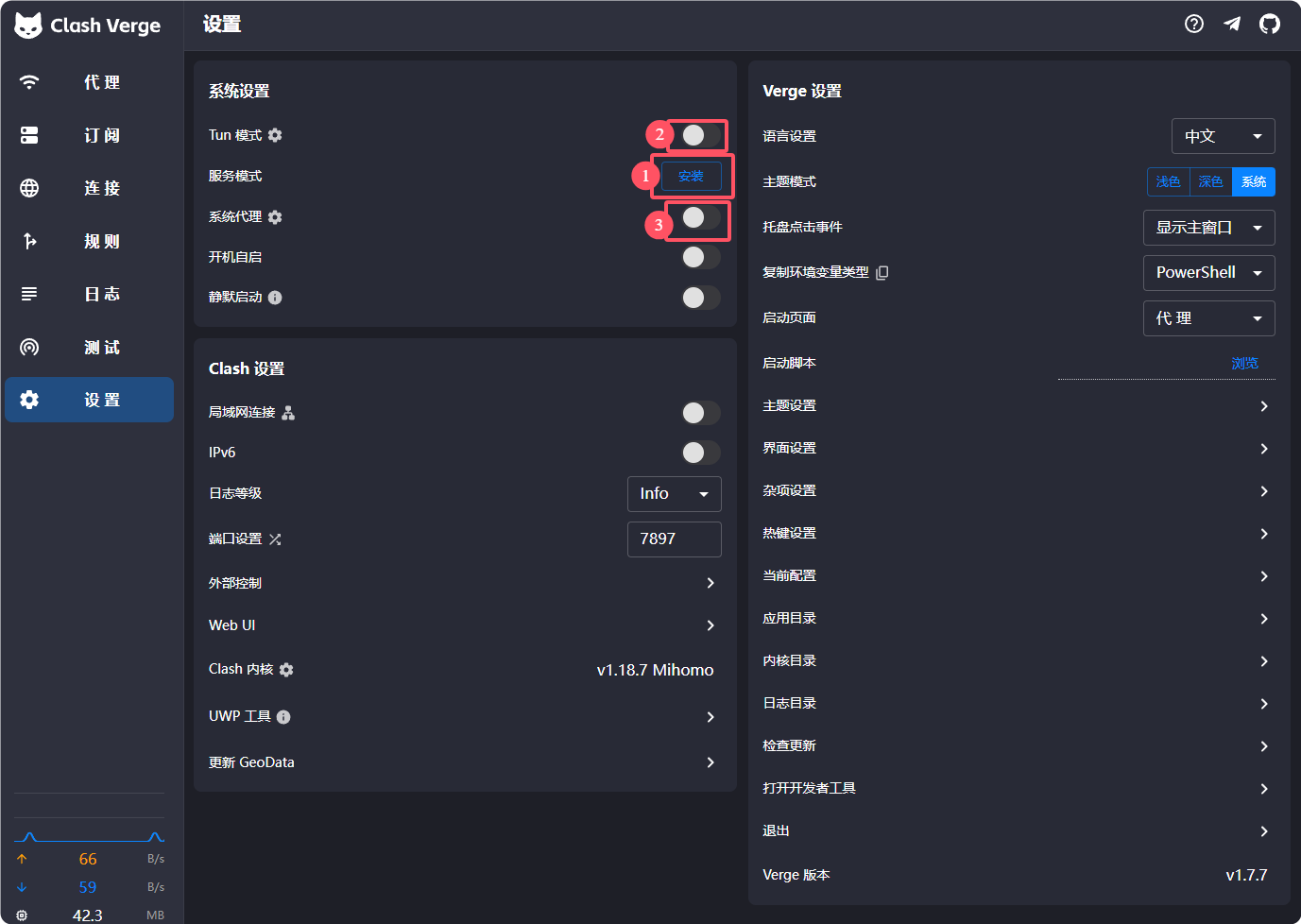
🎬步骤3:配置参数详解
| 参数项 | 推荐设置 | 作用说明 |
|---|---|---|
| 订阅URL | 必填项 | 节点信息获取链接 |
| 配置名称 | 自定义 | 便于识别不同订阅 |
| 更新间隔 | 1440分钟 | 每天自动更新一次 |
| 代理组 | 自动创建 | 根据订阅内容生成 |
| 启用TUN | 根据需求 | 增强网络兼容性 |
🎥步骤4:订阅编辑与管理
- 编辑订阅:右键点击订阅 → 编辑配置
- 更新订阅:点击刷新按钮手动更新
- 删除订阅:右键 → 删除配置
- 多订阅管理:支持同时启用多个订阅
📸订阅链接获取建议
🔗 订阅来源选择标准:
1. 服务商信誉:运营时间长、口碑好
2. 节点质量:延迟低、稳定性高
3. 协议支持:兼容Clash配置文件格式
4. 客服支持:响应及时、解决问题快

📡 推荐获取方式:
- 专业机场服务商
- 自建服务器订阅
- 社区分享(注意验证安全性)
📢机场推荐汇总: 👉2026年翻墙机场推荐评测 稳定便宜VPN机场排行榜(高性价比科学上网工具长期更新)
💡四、核心功能设置详解
📲服务模式与TUN模式配置
📠Windows 特定配置
服务模式配置步骤:
1. 点击"设置" → "常规"
2. 找到"服务模式"选项
3. 点击右侧"安装"按钮
4. 等待安装完成提示
5. 点击"启动"启用服务模式

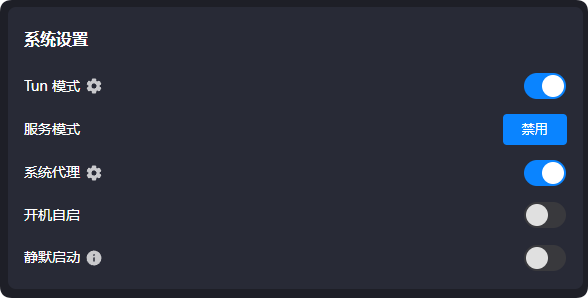
TUN模式开启步骤:
1. 确保服务模式已启用
2. 找到"TUN模式"开关
3. 滑动开关至开启状态
4. 重启应用使设置生效
🔋macOS 特定配置
网络权限配置:
1. 首次运行时系统弹出权限请求
2. 点击"允许"授予网络访问权限
3. 如需修改:系统设置 → 网络 → 高级

TUN模式配置:
1. 点击应用菜单栏图标
2. 选择"偏好设置"
3. 在"网络"标签中启用TUN
🔌Linux 特定配置
# 检查TUN模块加载
lsmod | grep tun

# 如果没有加载,手动加载
sudo modprobe tun

# 永久启用
echo "tun" | sudo tee -a /etc/modules-load.d/tun.conf

# 验证加载
ls /dev/net/tun
🖨️代理模式选择指南
| 代理模式 | 工作方式 | 适用场景 | 推荐度 |
|---|---|---|---|
| 规则模式 | 智能分流,自动判断 | 日常使用、混合访问 | ⭐⭐⭐⭐⭐ |
| 全局模式 | 所有流量通过代理 | 需要完全匿名、全部访问国外 | ⭐⭐⭐ |
| 直连模式 | 所有流量不通过代理 | 临时关闭、仅访问国内 | ⭐⭐ |
| 脚本模式 | 自定义规则脚本 | 高级用户、特殊需求 | ⭐⭐⭐ |
📀系统代理配置
系统代理开启步骤:
1. 点击Clash Verge系统托盘图标
2. 选择"系统代理"选项
3. 点击"启用系统代理"
4. 验证代理端口(默认7890)

代理端口说明:
- HTTP代理: 127.0.0.1:7890
- SOCKS5代理: 127.0.0.1:7891
- 混合端口: 127.0.0.1:7890
💡五、连接测试与验证
🏮连接测试流程图
图表
代码
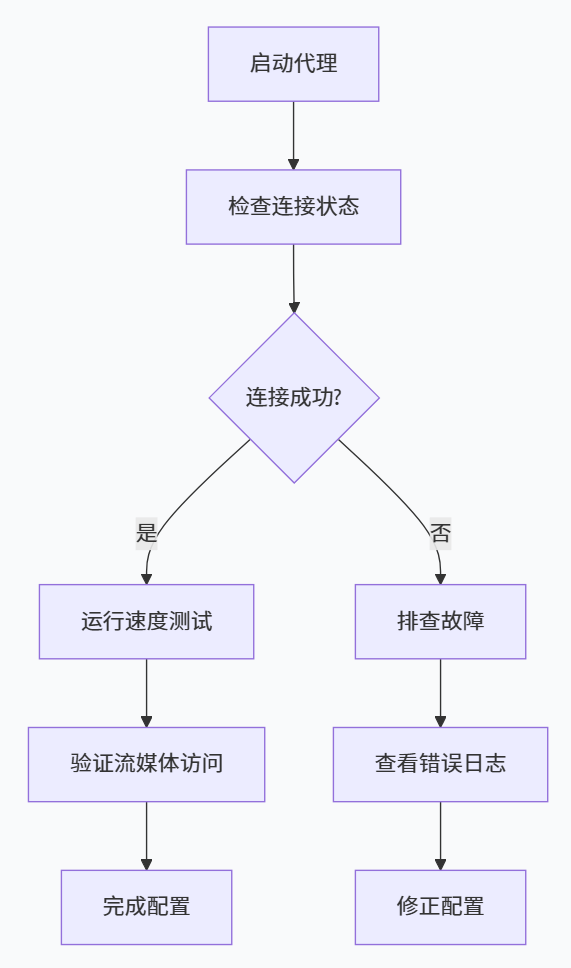
graph TD
    A[启动代理] --> B[检查连接状态]
    B --> C{连接成功?}
    C -->|是| D[运行速度测试]
    C -->|否| E[排查故障]
    D --> F[验证流媒体访问]
    E --> G[查看错误日志]
    F --> H[完成配置]
    G --> I[修正配置]
🪔测试方法与标准
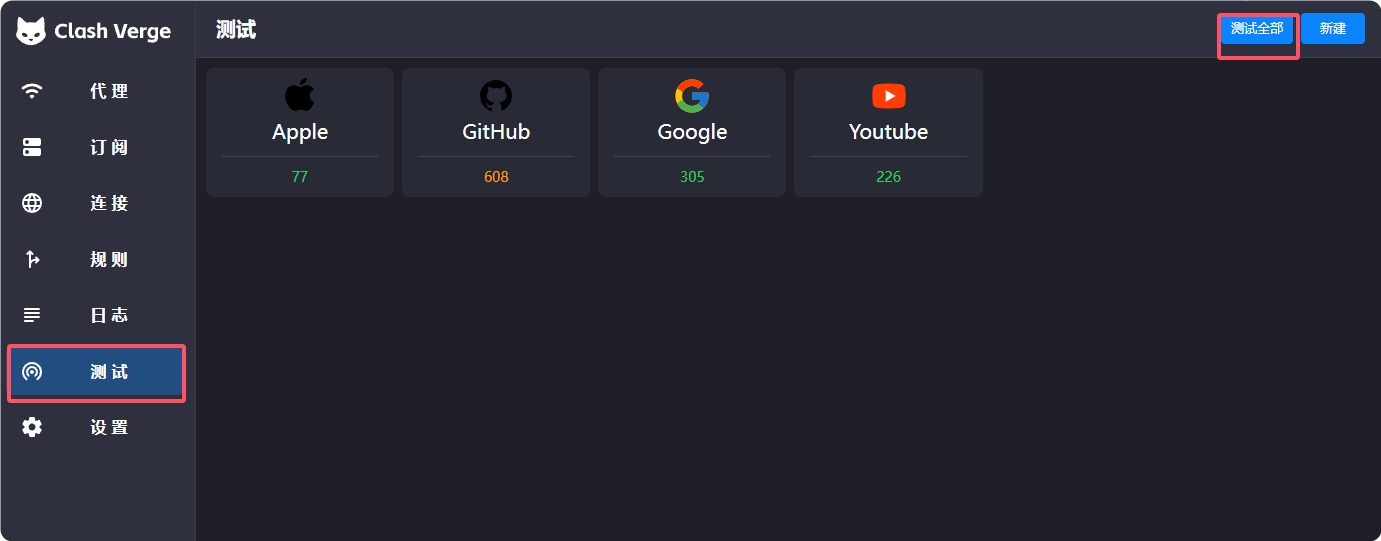
📕1. 内置测试工具
测试步骤:
1. 点击"代理"页面
2. 选择"测试全部"按钮
3. 等待测试结果
4. 查看延迟和连接状态

测试指标解读:
- 延迟: <100ms优秀,100-200ms良好,>300ms较差
- 下载速度: 受限于本地网络和节点带宽
- 连接状态: 绿色表示正常,红色表示失败
📖2. 实际访问测试
| 测试网站 | 测试目的 | 成功标志 |
|---|---|---|
| google.com | 基础连通性 | 正常打开,无重定向 |
| youtube.com | 视频流能力 | 可播放视频,无缓冲 |
| netflix.com | 流媒体解锁 | 显示非大陆内容 |
| speedtest.net | 速度测试 | 显示代理服务器IP |
| whatismyipaddress.com | IP验证 | 显示代理IP非本地 |
📗3. 专业测速工具
# Windows: 使用PowerShell测试
Test-NetConnection -ComputerName google.com -Port 443

# macOS/Linux: 使用curl测试
curl -I https://google.com --socks5 127.0.0.1:7890

# 延迟测试
ping -c 4 8.8.8.8
💡六、高级配置优化
📗性能优化设置
📘网络参数优化
推荐配置参数:
网络设置:
  - DNS服务器:
      - 223.5.5.5
      - 1.1.1.1
      - 8.8.8.8
  - 允许局域网连接: 关闭(安全考虑)
  - 日志级别: info(平衡信息与性能)
  - 混合端口: 开启(简化配置)

性能优化:
  - TCP快速打开: 开启
  - UDP转发: 根据需求开启
  - 并发连接数: 根据内存调整(默认4)
  - 内存优化: 开启定期清理
📙规则优化配置
规则集管理:
1. 内置规则:使用官方维护的规则集
2. 自定义规则:添加特定网站分流
3. 规则更新:定期更新规则文件
4. 优先级设置:合理安排规则顺序

推荐规则源:
- ACL4SSR规则集
- Clash规则集
- 自建规则(高级用户)
📚多平台同步配置
📓配置文件导出导入
配置备份步骤:
1. 点击"设置" → "备份与恢复"
2. 选择"导出配置"
3. 保存到安全位置

配置恢复步骤:
1. 点击"导入配置"
2. 选择备份文件
3. 确认覆盖现有配置
4. 重启应用生效

云同步建议:
- 使用私有Git仓库
- 加密敏感信息
- 定期同步更新
📢机场推荐汇总: 👉2026年翻墙机场推荐评测 稳定便宜VPN机场排行榜(高性价比科学上网工具长期更新)
💡七、故障排除与维护
📒常见问题解决矩阵
| 问题现象 | 可能原因 | 解决方案 | 优先级 |
|---|---|---|---|
| 无法启动代理 | 端口被占用 | 1.检查端口占用 2.更换端口 | 高 |
| TUN模式失败 | 权限不足/驱动问题 | 1.以管理员运行 2.重新安装驱动 | 高 |
| 订阅导入失败 | 链接失效/格式错误 | 1.检查链接 2.联系服务商 | 中 |
| 速度缓慢 | 节点拥堵/网络问题 | 1.切换节点 2.网络诊断 | 中 |
| 频繁断开连接 | 网络不稳定/配置问题 | 1.稳定网络 2.优化配置 | 高 |
| 系统代理不生效 | 系统设置冲突 | 1.关闭其他代理 2.重启应用 | 中 |
📃诊断工具使用
📄日志查看方法
日志访问路径:
Windows: %APPDATA%\Clash Verge\logs\
macOS: ~/Library/Logs/Clash Verge/
Linux: ~/.config/clash-verge/logs/

日志级别设置:
- debug: 最详细,用于故障诊断
- info: 日常使用,记录关键操作
- warning: 仅警告和错误
- error: 仅错误信息网络诊断命令
# 检查代理端口
netstat -ano | findstr :7890  # Windows
lsof -i :7890                 # macOS/Linux

# 测试代理连接
curl -x socks5://127.0.0.1:7890 https://www.google.com

# 检查DNS解析
nslookup google.com 127.0.0.1
📩定期维护建议
📤维护任务清单
每日检查:
✅ 代理连接状态
✅ 节点延迟情况
✅ 流量使用统计

每周维护:
✅ 更新订阅节点
✅ 清理日志文件
✅ 备份配置文件
✅ 测试备用节点

每月优化:
✅ 评估服务商表现
✅ 更新应用版本
✅ 检查系统兼容性
✅ 优化规则配置
💡八、安全注意事项
📁安全配置指南
📂账户与订阅安全
🔐 订阅安全:
1. 不要公开分享订阅链接
2. 定期更换订阅密钥
3. 使用不同订阅源备份
4. 监控异常流量使用

🛡️ 隐私保护:
1. 选择零日志服务商
2. 启用DNS over HTTPS
3. 定期清理浏览数据
4. 使用隐私保护模式
🗂️系统安全设置
| 安全设置 | 推荐配置 | 安全等级 |
|---|---|---|
| 自动更新 | 开启自动检查 | ⭐⭐⭐⭐ |
| 权限管理 | 最小必要权限 | ⭐⭐⭐⭐⭐ |
| 日志记录 | 开启重要操作日志 | ⭐⭐⭐⭐ |
| 网络隔离 | 禁用局域网访问 | ⭐⭐⭐⭐ |
| 配置文件加密 | 敏感信息加密 | ⭐⭐⭐⭐ |
⚠️法律合规提醒
⚠️ 重要提醒:
1. 遵守所在国家/地区的法律法规
2. 不得用于非法活动或访问违禁内容
3. 尊重知识产权,不进行盗版下载
4. 保护个人隐私,不侵犯他人权益
5. 企业使用需符合公司信息安全政策
📊 配置完成检查清单
🔈基础配置确认
🔉功能验证清单
优化配置完成
🔄 版本更新与支持
🔊更新策略建议
版本更新频率:
- 功能更新:每月检查一次
- 安全更新:立即应用
- 大版本更新:先测试后升级

更新前准备:
1. 备份当前配置文件
2. 记录重要自定义设置
3. 了解版本变更内容
4. 在非工作时间更新
📣技术支持渠道
| 问题类型 | 推荐渠道 | 响应时间 | 有效性 |
|---|---|---|---|
| 使用问题 | 官方文档/GitHub Wiki | 立即 | ⭐⭐⭐⭐ |
| 技术故障 | GitHub Issues | 1-3天 | ⭐⭐⭐⭐ |
| 功能建议 | GitHub Discussions | 1-2周 | ⭐⭐⭐ |
| 紧急问题 | 社区论坛/Discord | 即时-几小时 | ⭐⭐⭐ |
📢机场推荐汇总: 👉2026年翻墙机场推荐评测 稳定便宜VPN机场排行榜(高性价比科学上网工具长期更新)
📌 延伸阅读
👉iOS手机:Shadowrocket (小火箭)2026年使用指南:iOS/macOS全平台配置教程(含非国区ID)
👉Android手机:Clash for Android 2026年使用指南:终极配置指南教程
👉Windows/Linux/Mac:2026年 Clash Verge (Windows/Linux/Mac)全平台配置指南
👉每天免费更新Apple ID:2026年 最新最全免费共享美区 Apple ID |Shadowrocket/小火箭下载|每日更新
评测数据基于实际测试结果,服务表现可能因网络环境而异。建议你根据自身需求进行实际测试验证。
📝 免责声明:本文仅供信息参考,建议均为个人经验与观点,不构成法律意见。实际情况以最新政策和主管部门解释为准,请在合法合规框架内使用相关服务。任何违法使用行为与本站无关。